Mit WLAN verbinden
Sie haben die Möglichkeit den EZCast Pro Stick II mit Ihrer Netzwerkinfrastruktur drahtlos per WLAN zu verbinden.
Warum soll man EZCast Pro mit WLAN verbinden?
Es gibt mehrere Gründe, warum Sie den EZCast Pro Stick II mit Ihrer Netzwerkinfrastruktur verbinden sollen:
-
Sie sind mit dem Pro Stick II per Apple AirPlay, Google Cast oder die EZCast Pro Software bzw. die App verbunden und möchten Inhalte vom Internet präsentieren.
-
Sie möchten den Pro Stick II auf die neueste Firmware-Version aktualisieren.
-
Sie möchten per Fernzugriff auf die Funktion Erweiterte Einstellungen zugreifen, um den EZCast Pro Stick II zu verwalten.
-
Integriertes Netzwerk: Wenn alle Ihre Endgeräte und EZCast Pro-Geräte im gleichen Netzwerk sind, entfällt die Notwendigkeit, jedes Mal zur SSID des EZCast Pro zu wechseln, wenn Sie Ihren Bildschirm in einen anderen Raum übertragen möchten.
Voraussetzungen
Die unten angegebenen voraussetzungen gelten für Firmware-Version 1.17478.141 und höher. Bevor Sie den EZCast Pro Stick II mit Ihrem WLAN verbinden, prüfen Sie bitte die empfohlenen Voraussetzungen:
- Access Point unterstützt WLAN-Standard 802.11ac.
- Standardmäßig läuft das EZCast-Gerät im 5-GHz-Modus. Da es sich um ein drahtloses Streaming-Gerät handelt, empfehlen wir, DFS-Kanälen aufgrund plötzlicher WLAN-Kanalwechsel zu vermeiden. Für eine stabile Integration in Ihre WLAN-Infrastruktur verbinden Sie bitte das EZCast-Gerät mit einem WLAN, das Kanäle im folgenden 5-GHz-Bereich verwendet: 36, 40, 44, 48. Alternativ können Sie den Legacy-Modus auf dem EZCast-Gerät aktivieren, um auf den 2,4-GHz-Bereich umzuschalten.
- Wenn Sie möchten, dass das EZCast-Gerät über die 2,4-GHz-Frequenz eines WLANs verbunden wird, aktivieren Sie den Legacy-Modus auf dem EZCast und deaktivieren Sie die Funktion Band Steering auf Ihren Access-Points.
- Halten Sie den Abstand zwischen der EZCast Pro Box II und dem Access Point sowie den Endgeräten auf maximal 10 Meter. Achten Sie dabei auf eine optimale Signalstärke zwischen -40 dBm und -50 dBm. Beim Einrichten bitte die Signalstärke prüfen.
- Access Point liegt im selben Raum wie die Box. Dies ist für das 5 GHz-Frequenzband besonders wichtig.
- Eine sogenannte Sichtlinie von der Box zum Access Point sowie von der Box zu den Endgeräten mit möglichst wenigen Hindernissen. Vermeiden Sie Gegenstände direkt neben der EZCast Pro Box II, die WLAN-Signale schlucken bzw. reflektieren, beispielsweise: Wände, Metallflächen, reflektierende Flächen und andere elektronische Geräte, etc.
- Bei einem Gast-WLAN bitte Client-Isolation deaktivieren oder eine neue SSID anlegen, die nicht als "Gast-WLAN" eingestellt ist, sondern als "Standard". Standardmäßig verhindert ein Gast-WLAN, dass drahtlose Clients desselben Access-Points miteinander kommunizieren. Dies kann die Funktionalität von Streaming-Protokollen wie AirPlay, und Google Chrome usw. beeinträchtigen.
- Eine dedizierte SSID für das EZCast Pro Gerät z.B.
EZCast_5Ghzauf Kanal 48 und im gleichen Netzwerk eine andere SSID für die Benutzer bzw. die Endgeräte z.B.Benutzer_5Ghzauf Kanal 40 anlegen, damit die verfügbare WLAN-Kanalbandbreite für das EZCast Pro Gerät mit anderen Clients nicht geteilt werden muss.
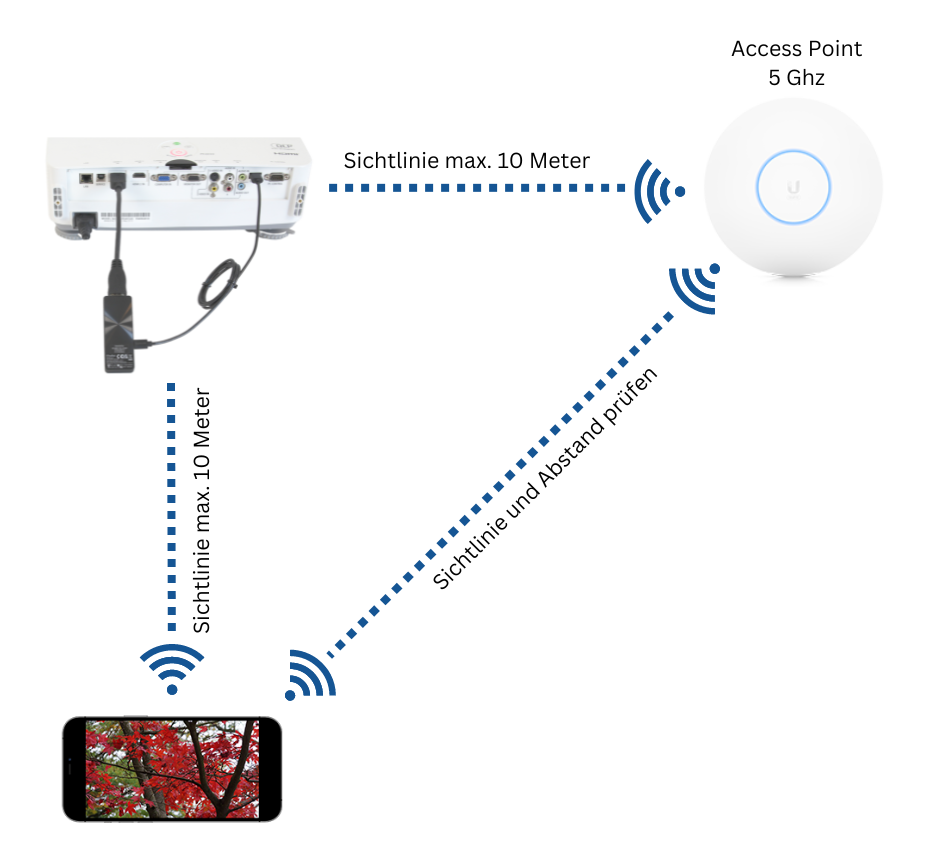
Wir empfehlen die Verwendung eines WLAN-Analyzers, um Ihre WLAN-Umgebung zu scannen und eine saubere Frequenznutzung fürs kabellose Präsentieren zu planen.
Automatische Verbindung mit Default-WLAN
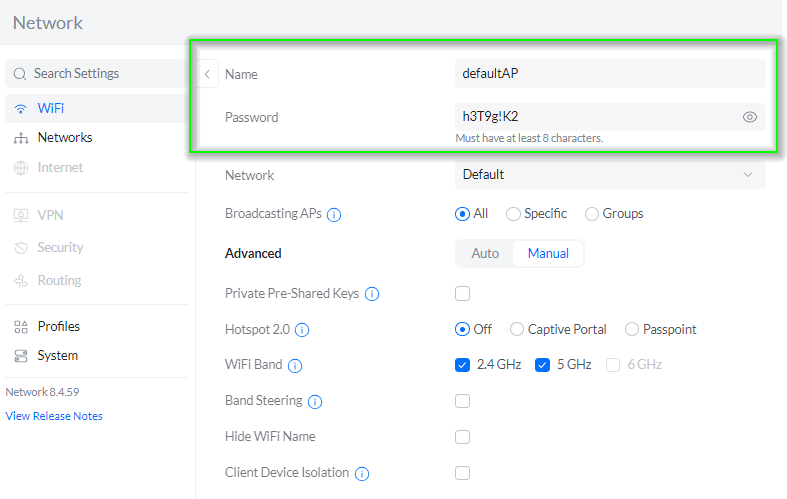
Mit der Firmware-Version 1.17478.141 und höher verbindet sich der Stick automatisch mit einer bekannten SSID, die Sie optional auf Ihrer WLAN-Infrastruktur freischalten können, ohne dass jemand erst mit dem Stick verbinden und anschließend das Infrastruktur-WLAN auswählen muss. Die Zugangsdaten sind bereits in der Firmware gespeichert. Das bedeutet, dass das Gerät direkt „out-of-the-box“ netzwerkfähig sein kann und dem Administrator Zeit bei der Integration spart. Die Zugangsdaten lauten:
- SSID:
defaultAP - Kennwort:
h3T9g!K2 - Verschlüsselungsmodus: WPA-PSK SAE
Sie haben anschließend die Möglichkeit entweder das Gerät mit einem anderen WLAN Ihrer Wahl zu verbinden und die SSID "defaultAP" auf Ihrer Infrastruktur wieder zu deaktivieren, oder das Gerät bleibt mit dem defaultAP verbunden.
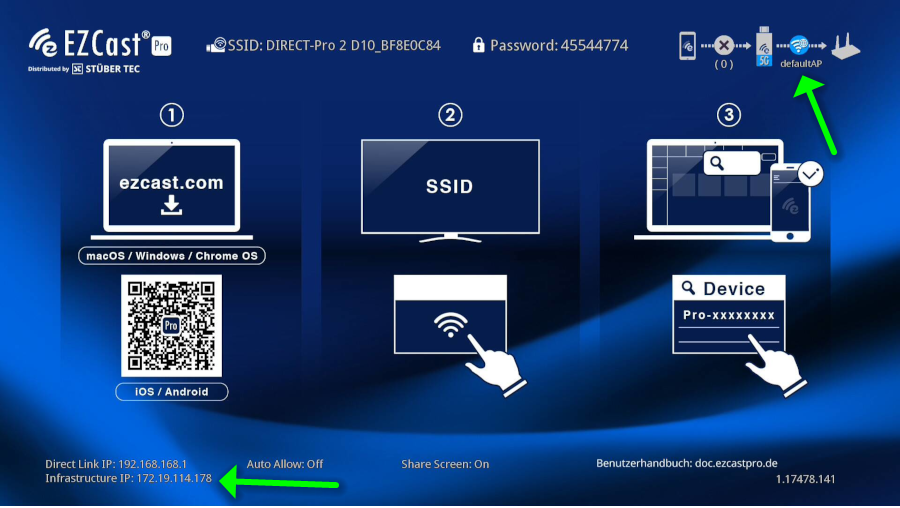
Der Stick hat sich mit der SSID "defaultAP" automatisch verbunden. Das EZCast-Gerät ist "out-the-box" über die angezeigte Infrastrukur-IP-Adresse erreichbar. Um das Gerät mit einem anderen WLAN zu verbinden, müssen Sie diese IP-Adresse einfach in Ihrem Web-Browser eingeben, und sich als Admin anmelden.
Mit WLAN verbinden
Erweiterte Einstellungen öffnen
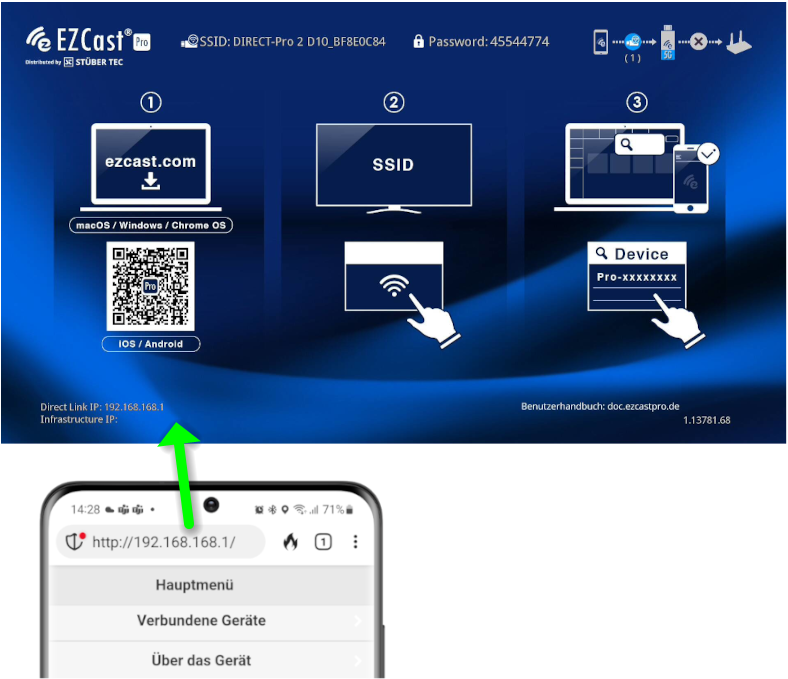
- Verbinden Sie Ihr Endgerät mit der SSID des EZCast Pro II Gerätes. Die Zugangsdaten werden oben auf der Startseite angezeigt:
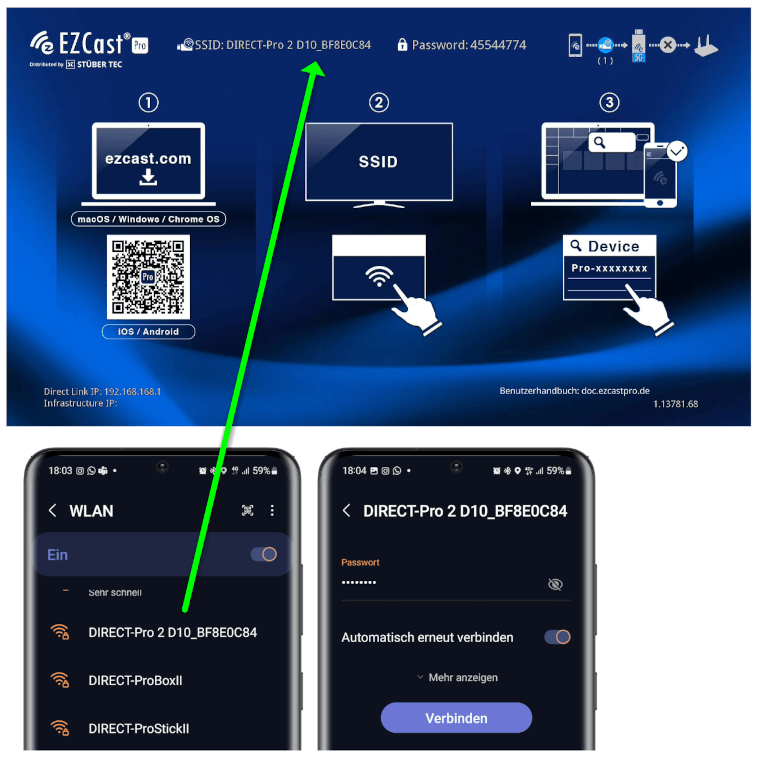
- In die Adressleiste eines Webbrowsers geben Sie die IP-Adresse des EZCast Pro Gerätes mit der Bezeichnung
Direct Link IP192.168.168.1 ein. Die Einstellungsoberfläche des EZCast Pro Gerätes erscheint:
Sich als Admin anmelden
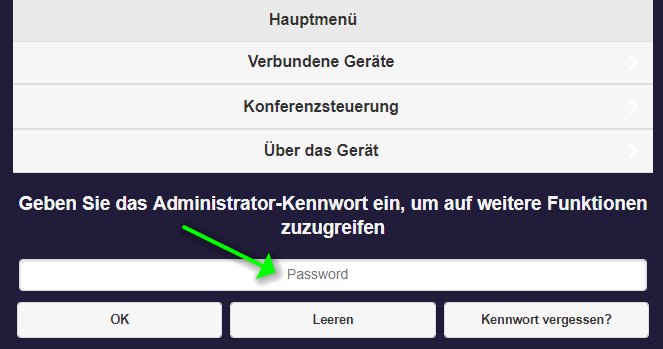
- Geben Sie das Admin-Kennwort ein und klicken Sie auf
OK, um sich anzumelden. Standardmäßig lautet das Kennwort000000. Wenn dieses Kennwort nicht akzeptiert wird setzen Sie das Gerät per Reset-Schalter zurück.
Netzwerkmanagement auswählen
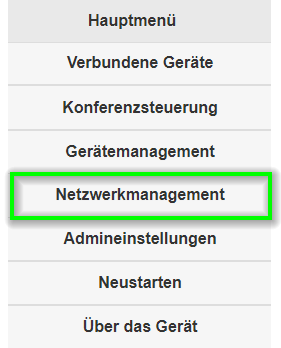
- Aus dem Menü oben links wählen Sie
Networkeinstellungen.
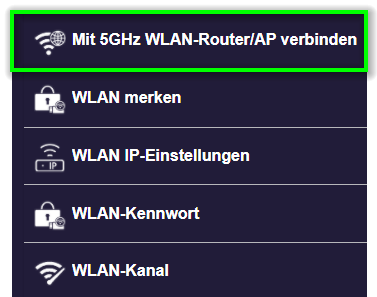
- Wählen den Punkt
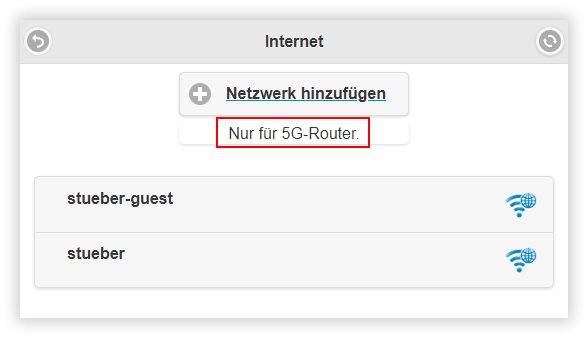
Mit 5GHz WLAN-Router/AP verbindenaus.
- Verbinden Sie den Pro Stick mit Ihrem WLAN-Router.
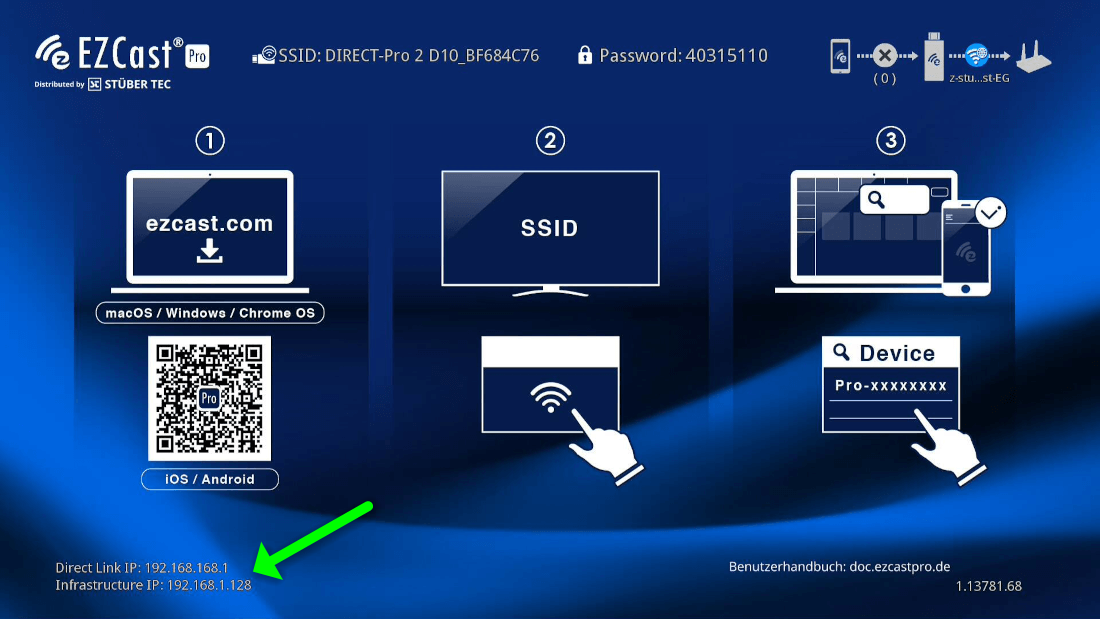
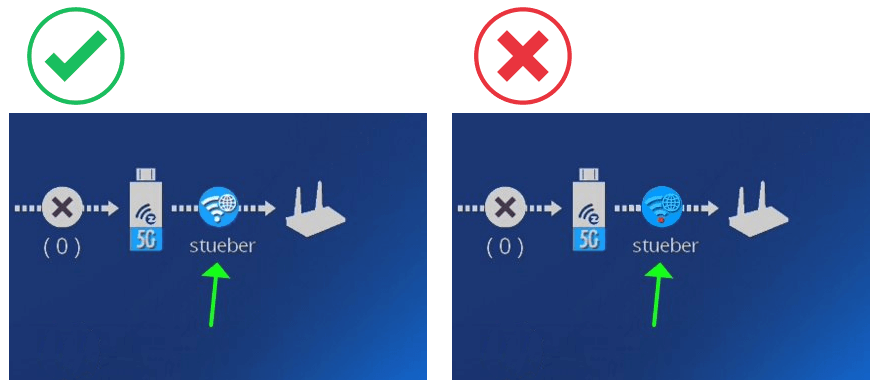
Wenn der EZCast Pro Stick II mit Ihrem Netzwerk bzw. Ihrem Router verbunden ist, wird eine von Ihrem Netzwerk vergebenen IP-Adressen mit der Bezeichnung Infrastructure IP auf dem Bildschirm angezeigt, wie unten abgebildet:
Hinweis
Eine Miracast-Verbindung mit dem EZCast Pro Stick II wird als zusätzliche WLAN-Verbindung nur zur Übertragung des Bildschirms ausgebaut. Für die Internetinhalte verwendet das Endgerät die bisherige bzw. die zuletzt verbundene WLAN/LAN Internetverbindung oder es nutzt den mobilen Datenzugang eines Providers. Weitere Informationen zu Miracast finden Sie hier.
Legacy-Modus (2,4 GHz WLAN)
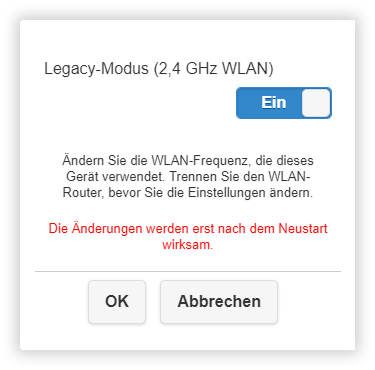
Wenn Sie möchten, dass das EZCast-Gerät über die 2,4-GHz-Frequenz eines WLANs verbunden wird, aktivieren Sie den Legacy-Modus.
Der Legacy-Modus ist in den Einstellungen unter Gerätemanagement -> Legacy-Modus zu finden.
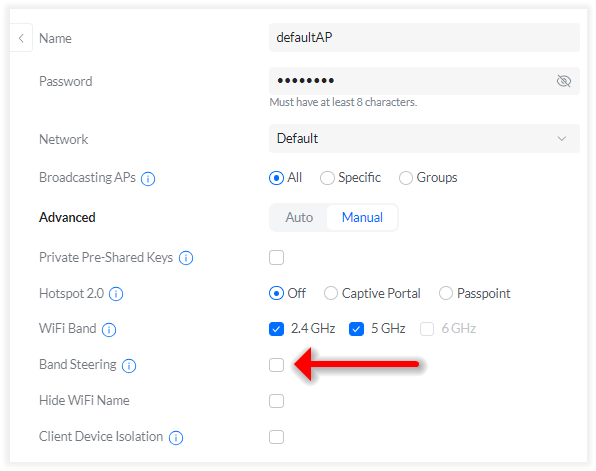
Um 2,4 / 5-GHz Dual-Band WLANs zu unterstützen, bitten wir Sie die Funktion Band Steering innerhalb der entsprechenden SSID Ihrer Access-Points zu deaktivieren. So wird die 5-Ghz-Frequenz ignoriert.
Eine umfassende Dokumentation wie man alle Funktionen anpasst, finden Sie in der Anleitung Erweiterte Einstellungen.
Problembehandlung
Internet-Router-Signalstärke
Der EZCast Pro Stick II hat eine Funkreichweite (Sichtlinie) von bis zu 10m. Eine geringe Signalanzeige bezieht sich auf eine schlechte Signalstärke zwischen dem Stick und Ihrem Router bzw. Ihrem Access-Point. Dies kann zu einer abgehackten Wiedergabe von Videos und Inhalten führen, wenn die Inhalte vom Internet abhängig sind oder wenn Ihre Mobilgeräte mit dem Stick über Ihre Infrastruktur verbinden.
Hinweis
Max. 10 Meter Abstand vom Stick zum Access Point sowie vom Stick zu den Endgeräten. Beim Einrichten bitte die Signalstärke prüfen. Zwischen -40 dBm und -50 dBm ist optimal.
Dies kann verschiedene Ursachen und somit verschiedene Lösungen haben.
1. Problem: Der Abstand zwischen dem EZCast Pro Stick II und dem Router bzw. Wireless-Access-Point ist zu groß.
Lösung: Versuchen Sie den Abstand zu reduzieren oder installieren Sie einen zusätzlichen Wireless-Access-Point.
2. Problem: Es liegen Wände oder andere Gegenstände zwischen dem EZCast Pro Stick II und dem Router bzw. dem Wireless-Access-Point, welche die Signalstärke verschlechtern.
Lösung: Stellen Sie sicher, dass der EZCast Pro Stick II keine Hindernisse zum Router bzw. zum Access-Point hat. Wenn notwendig, installieren Sie einen zusätzlichen Access-Point.
Vom WLAN trennen
So trennen Sie Ihr EZCast Pro Gerät von der WLAN-Infrastruktur:
Erweiterte Einstellungen öffnen
- Verbinden Sie Ihr Endgerät mit der SSID des EZCast Pro II Gerätes. Die Zugangsdaten werden oben auf der Startseite angezeigt:
- In die Adressleiste eines Webbrowsers geben Sie die IP-Adresse des EZCast Pro Gerätes mit der Bezeichnung
Direct Link IP192.168.168.1 ein. Die Einstellungsoberfläche des EZCast Pro Gerätes erscheint:
Sich als Admin anmelden
- Geben Sie das Admin-Kennwort ein und klicken Sie auf
OK, um sich anzumelden. Standardmäßig lautet das Kennwort000000. Wenn dieses Kennwort nicht akzeptiert wird setzen Sie das Gerät per Reset-Schalter zurück.
WLAN vergessen
- Aus dem Menü oben links wählen Sie
Netzwerkmanagement.
- Wählen den Punkt
Mit 5GHz WLAN-Router/AP verbindenaus:
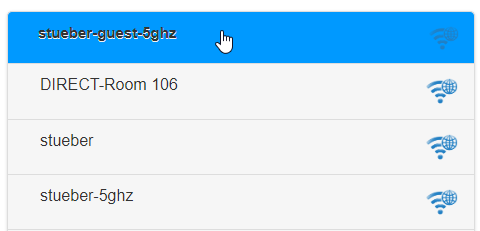
- Wählen Sie Ihr verbundenes WLAN aus:
- Klicken Sie auf die Schaltfläche
Vergessen:
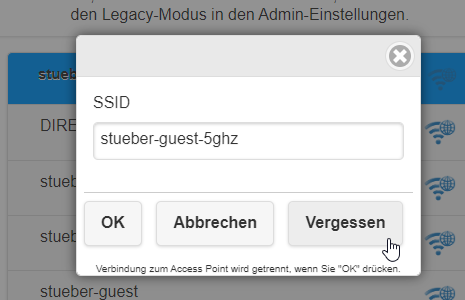
Die bisher verbundene Infrastructure-IP-Adresse wird entlassen: